Не стоит выполнять скрипты локально, так как РКН заблокировал запросы для получения конфигурации. Вместо этого лучше запускать их на удалённых серверах. Ниже приведены несколько подходящих сервисов, которые предоставляют бесплатные временные серверы.
- Перейдите на https://killercoda.com/playgrounds/scenario/ubuntu
- Войдите через Google
- Когда процесс входа закончится, отобразится терминал. Вставьте команду (Shift + Insert):
bash <(wget --inet4-only -qO- https://raw.githubusercontent.com/ImMALWARE/bash-warp-generator/main/warp_generator.sh)- После того как конфиг сгенерируется, скопируйте его и вставьте в новый текстовый файл. Либо, чтобы скачать его файлом, выделите ссылку и нажмите Ctrl + C, затем вставьте её в адресную строку браузера. Импортируйте файл в AmneziaWG или AmneziaVPN.
- Зайдите сюда:
- Войдите или создайте аккаунт.
- В центральной панели с вкладками откройте новую вкладку и выберите Console.
- Нажмите кнопку
▶️ Project (может называться▶️ Run .replit run command) - Введите в терминале 1 для генерации конфига AmneziaWG и нажмите Enter.
- После того как конфиг сгенерируется, он будет сохранён в
warp.conf. В правом меню нажмите "File Tree", затем нажмите правой кнопкой мыши наwarp.confи выберите Download. Также вы можете скопировать конфиг из терминала и вставить его в новый текстовый файл. Либо, чтобы скачать его файлом, выделите ссылку и нажмите Ctrl + Shift + C, затем вставьте её в адресную строку браузера. Импортируйте файл в AmneziaWG или AmneziaVPN.
- Перейдите по ссылке: https://github.com/ImMALWARE/bash-warp-generator/codespaces
- Войдите в GitHub.
- Нажмите
Create codespace on main - Дождитесь, пока среда загрузится. Это может занять 10-30 секунд.
- Если внизу экрана не появился терминал, нажмите в верхнем меню Терминал -> Создать терминал. Затем вставьте в терминал команду (Shift + Insert):
bash warp_generator.sh- После того как конфиг сгенерируется, он будет сохранён в
warp.conf. В левом меню с файлами нажмите правой кнопкой мыши наwarp.confи выберите "Скачивание". Также вы можете скопировать конфиг из терминала и вставить его в новый текстовый файл. Либо, чтобы скачать его файлом, выделите ссылку и нажмите Ctrl + Shift + C, затем вставьте её в адресную строку браузера. Импортируйте файл в AmneziaWG или AmneziaVPN.
- Перейдите на https://killercoda.com/playgrounds/scenario/ubuntu
- Войдите через Google
- Когда процесс входа закончится, отобразится терминал. Вставьте команду (Shift + Insert):
bash <(wget --inet4-only -qO- https://raw.githubusercontent.com/ImMALWARE/bash-warp-generator/main/masque_generator.sh)- После того как конфиг сгенерируется, скопируйте его и вставьте в новый текстовый файл. Либо, чтобы скачать его файлом, выделите ссылку и нажмите Ctrl + C, затем вставьте её в адресную строку браузера. О подключении рассказано ниже.
- Зайдите сюда:
- Войдите или создайте аккаунт.
- В правой панели с вкладками откройте новую вкладку и выберите Console.
- Нажмите кнопку
▶️ Project (может называться▶️ Run .replit run command) - Введите в терминале 2 для генерации конфига MASQUE и нажмите Enter.
- После того как конфиг сгенерируется, он будет сохранён в
warp-masque-clash.yaml. В правом меню нажмите "File Tree", затем нажмите правой кнопкой мыши наwarp-masque-clash.yamlи выберите Download. Также вы можете скопировать конфиг из терминала и вставить его в новый текстовый файл. Либо, чтобы скачать его файлом, выделите ссылку и нажмите Ctrl + Shift + C, затем вставьте её в адресную строку браузера. О подключении рассказано ниже.
- Перейдите по ссылке: https://github.com/ImMALWARE/bash-warp-generator/codespaces
- Войдите в GitHub.
- Нажмите
Create codespace on main - Дождитесь, пока среда загрузится. Это может занять 10-30 секунд.
- Если внизу экрана не появился терминал, нажмите в верхнем меню Терминал -> Создать терминал. Затем вставьте в терминал команду (Shift + Insert):
bash masque_generator.sh- После того как конфиг сгенерируется, он будет сохранён в
warp-masque-clash.yaml. В левом меню с файлами нажмите правой кнопкой мыши наwarp-masque-clash.yamlи выберите "Скачивание". Также вы можете скопировать конфиг из терминала и вставить его в новый текстовый файл. Либо, чтобы скачать его файлом, выделите ссылку и нажмите Ctrl + Shift + C, затем вставьте её в адресную строку браузера. О подключении рассказано ниже.
- Установите Clash Verge Rev.
macOS Intel: https://github.com/clash-verge-rev/clash-verge-rev/releases/download/v2.5.2/Clash.Verge_2.5.2_x64.dmg
AUR: clash-verge-bin
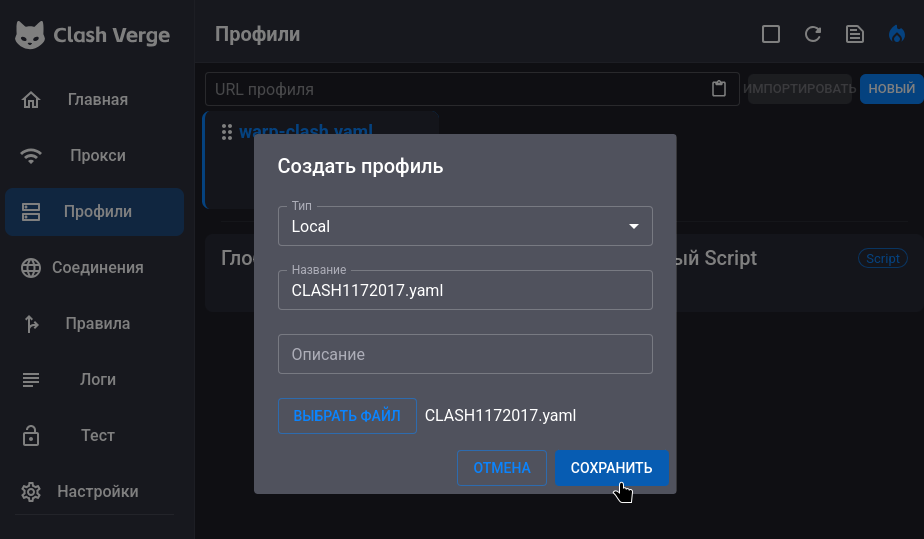
- Перейдите в левый раздел "Профили".
- Нажмите "НОВЫЙ". Установите Тип: Local. Нажмите "ВЫБРАТЬ ФАЙЛ" и выберите скачанный конфиг
warp-masque-clash.yaml. Нажмите "СОХРАНИТЬ".
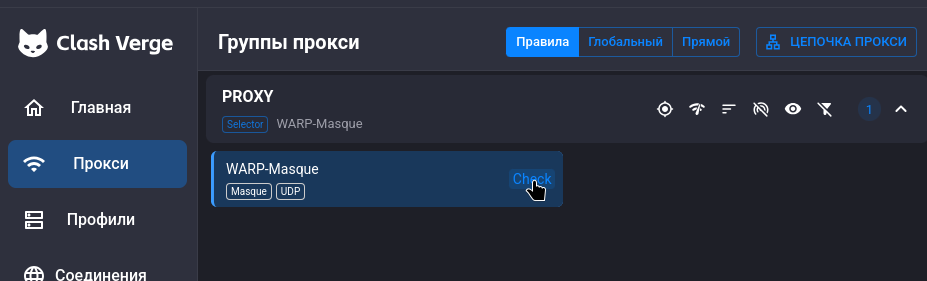
Если после этого на месте Check отобразилось число, это значение пинга. Значит, подключение к WARP успешно. Перейдите в левый раздел "Главная", в настройках сети выберите "Режим TUN" и включите его. Таким образом, весь трафик устройства будет идти через WARP.
Если же отобразилось "Timeout", значит, подключение к WARP не удалось. Но лучше попробовать проверить несколько раз: не всегда срабатывает с первого раза.
- Скачайте и установите APK FlClash: https://github.com/chen08209/FlClash/releases/download/v0.8.94/FlClash-0.8.94-android-arm64-v8a.apk
- Перейдите в раздел Профили. Нажмите "Добавить профиль" -> Файл -> Выберите файл конфига.
- Перейдите в раздел "Прокси". Нажмите "Тест задержки". Если отобразилось число, это значение пинга. Значит, подключение к WARP успешно. Перейдите в раздел "Панель управления" и включите VPN, нажав кнопку
▶️ .
Если отобразилось "Timeout", значит, подключение к WARP не удалось. Но лучше попробовать проверить несколько раз: не всегда срабатывает с первого раза.
- Установите Clash Mi: https://apps.apple.com/us/app/clash-mi/id6744321968?l=ru
- Выберите пункт "Профили" -> кнопка + сверху -> "Импорт файла конфигурации". Выберите скачанный конфиг
warp-masque-clash.yaml. - Выберите добавленный конфиг в списке профилей.
- Включите VPN на главном экране верхним переключателем.
- Проверьте работу открытием какого-нибудь сайта, например, https://ipinfo.io/what-is-my-ip.
По какой-то причине конфиг сгенерировался неверно. Удалите его, попробуйте сгенерировать заново другим способом или скачайте уже рабочий.
Переименуйте файл .conf: в его имени не должно быть пробелов и скобок.
Импортировать конфиг WARP нужно не в WireGuard, а в AmneziaWG или AmneziaVPN!
В мобильном приложении AmneziaWG название конфига должно быть не длиннее 15 символов.
Если в конфиге отсутствуют значения S1 и S2, AmneziaVPN не даст подключиться к нему и предложит включить обфускацию. Приложение AmneziaWG умеет читать такие сломанные конфиги, но использовать их всё равно не рекомендуется.
- Откройте "Редактор реестра" в Windows. Его можно найти в поиске, либо выполнить команду
regedit. - Перейдите в HKEY_CLASSES_ROOT -> CLSID. Найдите и удалите раздел
{3d09c1ca-2bcc-40b7-b9bb-3f3ec143a87b}. - Перезапустите приложение AmneziaWG.
- Удалите AmneziaWG в "Программах и компонентах".
- Скопируйте полный путь к .msi файлу установщика AmneziaWG. Для этого, удерживая Shift, нажмите правой кнопкой мыши по нему -> Копировать как путь.
- Откройте Командную строку от имени администратора.
- Вставьте в командную строку скопированный путь, нажав по ней правой кнопкой мыши, и нажмите Enter.
Таким образом, MSI-файл будет открыт от имени администратора. Возможно, это решит проблему.
- Удалите AmneziaWG в "Программах и компонентах".
- Откройте Командную строку от имени администратора.
- Выполните команды:
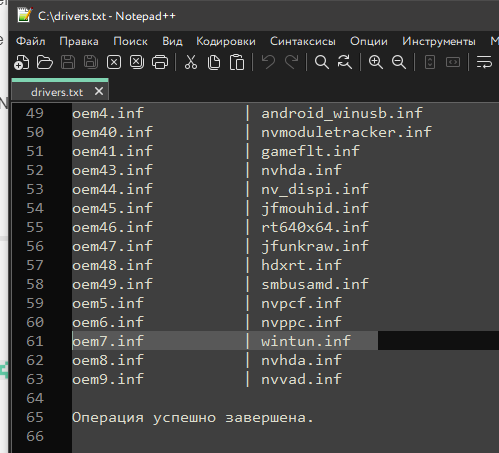
dism /online /get-drivers /format:table > drivers.txt notepad drivers.txt - Найдите
wintun.inf. Нужен соответствующий ему oem-номер. В моём случае этоoem7.inf: - Выполните команду для его удаления:
Вместо 7 подставьте номер, который соответствует wintun.inf в вашем блокноте!
pnputil.exe /d oem7.inf
- Скопируйте полный путь к .msi файлу установщика AmneziaWG. Для этого, удерживая Shift, нажмите правой кнопкой мыши по нему -> Копировать как путь.
- Вставьте в командную строку скопированный путь, просто нажав по ней правой кнопкой мыши, нажмите Enter. Установите AmneziaWG.
Приложение AmneziaVPN полностью поддерживает конфиги протокола AmneziaWG.
Откройте конфигурационный файл для редактирования:
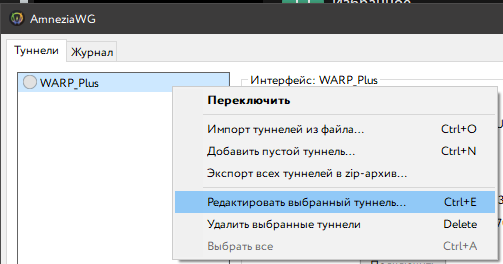
Снимите галочку "Блокировать нетуннелированный трафик".
Удалите IPv6-адрес из файла конфигурации.
Напишите в чат: https://t.me/immalware_chat